
Trình soạn thảo của WordPress sẽ không hoàn toàn giống nhau với mỗi website bởi vì còn tùy thuộc vào theme, plugin,… mà người thiết kế website thêm vào. Tuy nhiên, giao diện mặc định sẽ giống với hình dưới đây:
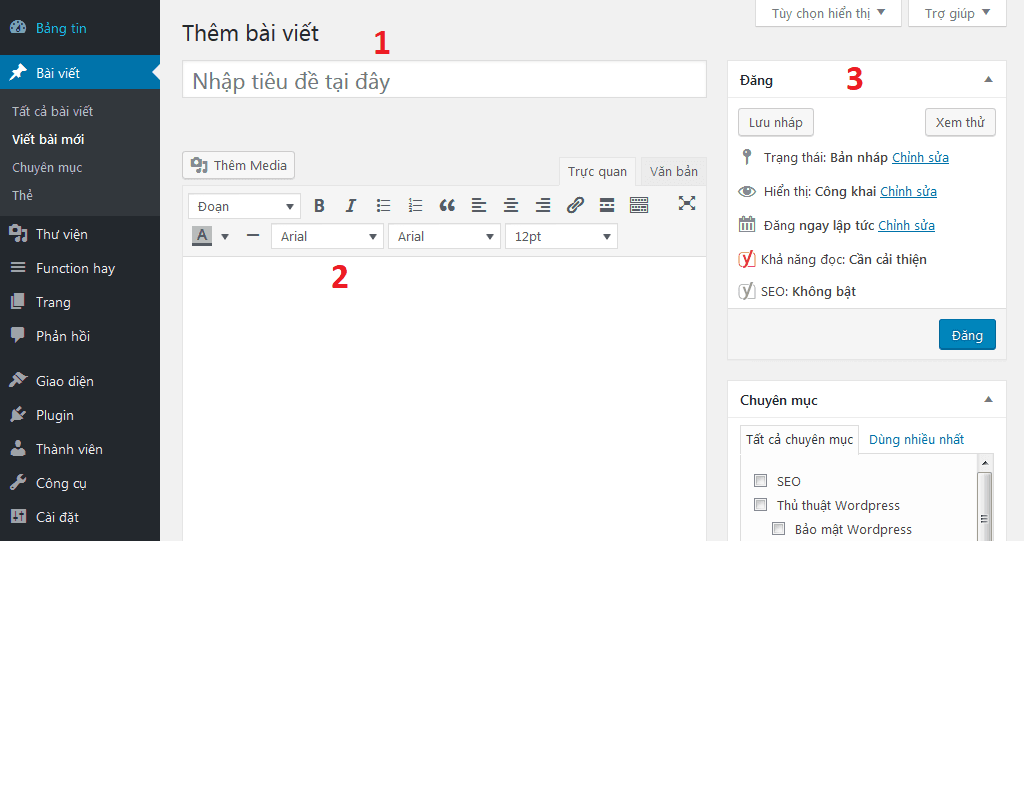
- Khu vực này là tiêu đề bài viết (title).
- Khu vực này là khung soạn thảo bài viết, bao gồm những tính năng cơ bản như: Định dạng tiêu đề con/ đoạn văn, chọn font chữ in đậm, tạo mục đầu dòng, căn lề trái phải, đính kèm file, chèn hình ảnh/ video,… Phía dưới cùng có mục Word count giúp đếm tổng số từ trong bài viết.
- Khu vực này là khung xuất bản bài viết với khá nhiều tùy chọn bao gồm:
Save Draft (Lưu bản nháp): Nếu bạn chưa viết bài xong hoặc chưa muốn đăng bài viết thì có thể chọn Save Draft để lưu lại bản nháp.
Preview (Xem trước): Tính năng này giúp bạn xem trước bài viết trong giao diện chính của website trước khi bạn xuất bản.
Move to Trash (Xóa bài viết): Tính năng này giúp chuyển bài viết vào thùng rác và chưa được xóa hoàn toàn (xóa hoàn toàn sau 30 ngày). Bạn có thể khôi phục lại bài viết.
Update (Cập nhật): Sau khi bạn đã chỉnh sửa, bạn chọn update để cập nhật lại bài viết.
- Categories (Chuyên mục): Đây là phần bạn có thể chọn chuyên mục đã tạo hoặc tạo chuyên mục mới.
- Tags (thẻ): Tags là tên chủ đề bài viết. Mỗi bài viết có thể có nhiều thẻ tags và được ngăn cách bởi dấu phẩy.
- Featured image (Hình ảnh đại diện): Ảnh đại diện sẽ hiển thị bên ngoài danh sách các bài viết trên website (thumbnail bài viết)