
Chuẩn bị trước khi chỉnh sửa
Trước khi bắt đầu, bạn cần đảm bảo:
- Website đang sử dụng theme Flatsome.
- Bạn có quyền Admin hoặc Editor.
- Đã đăng nhập vào Admin WordPress.
- Nên backup website trước khi chỉnh sửa trang quan trọng (ví dụ Trang chủ) để tránh mất dữ liệu khi thao tác nhầm.
UX Builder giúp chỉnh sửa giao diện trực quan, nhanh và không cần code
Bước 1: Mở trang cần chỉnh sửa ngoài website
Truy cập trực tiếp trang bạn muốn chỉnh sửa trên website (Trang chủ, Dịch vụ, Giới thiệu…) và đảm bảo bạn đã đăng nhập quyền Admin.
Bước 2: Click “Edit with UX Builder” trên thanh trên cùng
Trên thanh admin bar phía trên cùng của website, click nút Edit with UX Builder. Hệ thống sẽ chuyển bạn thẳng vào giao diện chỉnh sửa của trang đó.
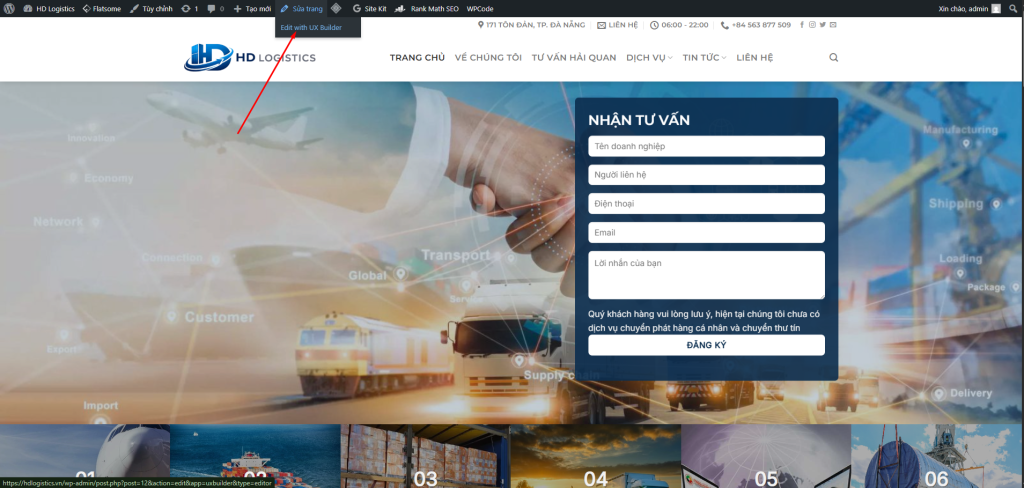
Nút Edit with UX Builder nằm trên thanh admin bar phía trên website
Bước 3: Các thao tác chỉnh sửa cơ bản trong UX Builder
3.1. Các thao tác thường dùng
- Thêm / xóa Section.
- Kéo thả bố cục.
- Nhân bản (Duplicate) block.
- Ẩn / hiện block theo thiết bị.
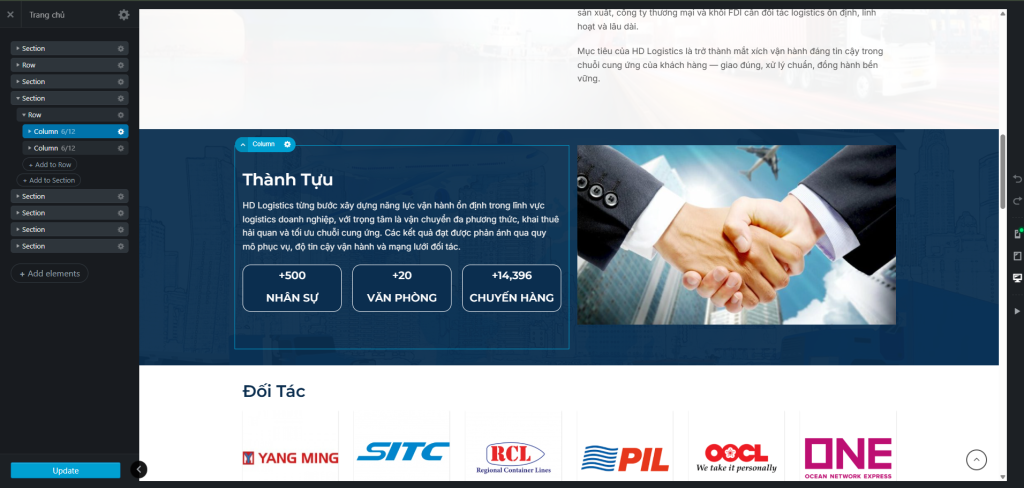
Các Section, Row, Column được thiết kế sẵn trong trang
3.2. Chỉnh text, heading
- Click trực tiếp vào đoạn text cần sửa.
- Chỉnh nội dung trong bảng bên trái; muốn chỉnh nâng cao thì chọn Open text editor.
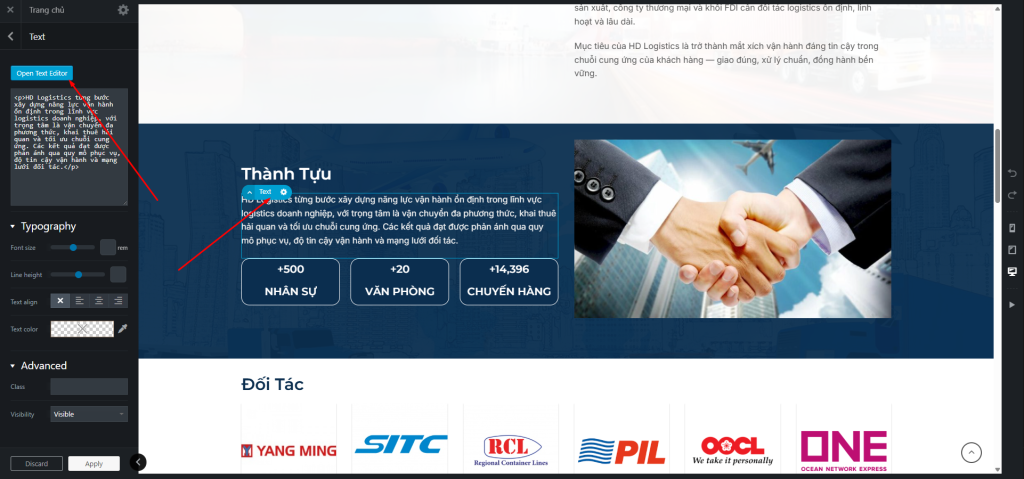
Click vào text để mở bảng chỉnh sửa nội dung
Lưu ý chuẩn SEO:
- Mỗi trang chỉ có 1 H1 (là tiêu đề của trang), nên khi chỉnh sửa nội dung trong UX Builder sẽ không có H1.
- Các tiêu đề con bên dưới dùng lần lượt H2 → H3 → H4.
- Không dùng heading chỉ để “làm chữ to” mà heading phải mang ý nghĩa nội dung.
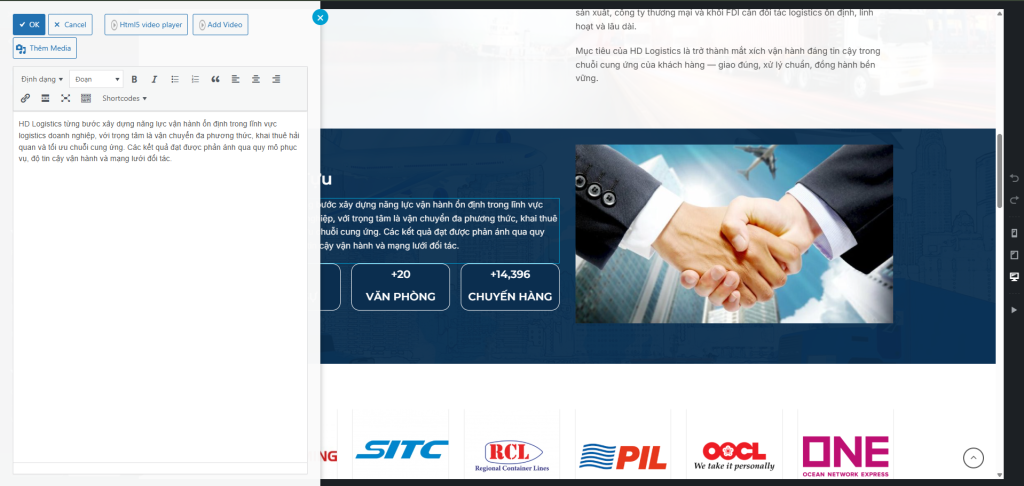
Dùng heading H2, H3 có ý nghĩa để không mất điểm SEO
3.3. Thay hình ảnh
- Click vào hình ảnh → chọn Change Media.
- Chọn ảnh đúng kích thước, nhập Image Size và tỷ lệ ảnh.
- Có thể chèn liên kết cho ảnh ở mục bên dưới.
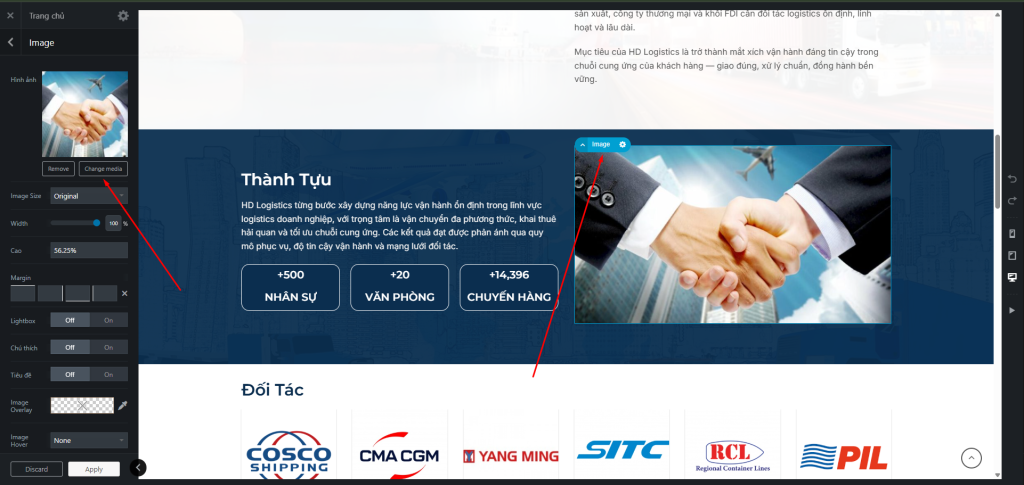
Thay hình ảnh, chọn kích thước, tỷ lệ và chèn liên kết
Bước 4: Lưu trang và thoát UX Builder, kiểm tra lại trang
- Click Save hoặc Update để lưu.
- Thoát khỏi UX Builder.
- Refresh lại trang ngoài website.
- Kiểm tra lại lần cuối để chắc chắn trang đã hiển thị đúng như mong muốn.
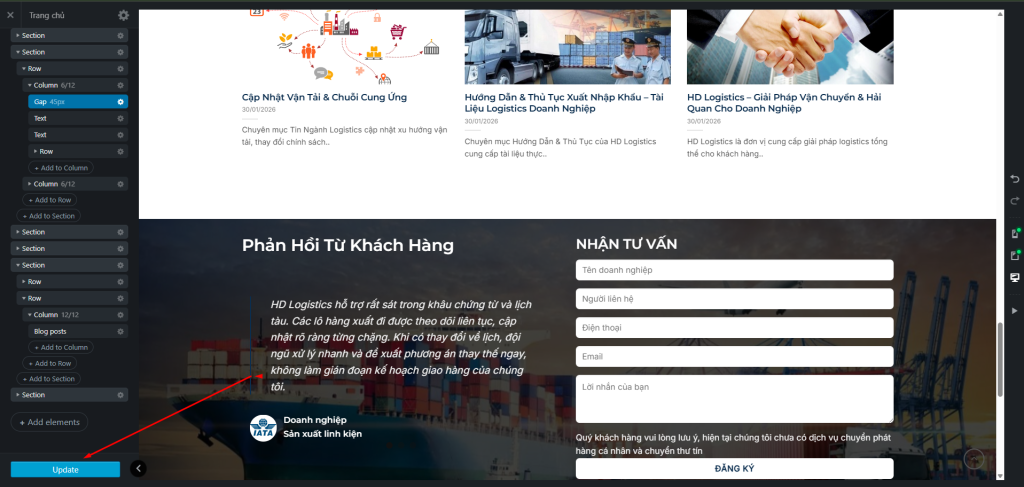
Lưu trang rồi ra ngoài kiểm tra lại trước khi thoát
Lưu ý quan trọng khi chỉnh sửa
Dùng Ctrl + Z để hoàn tác (Undo)
UX Builder hỗ trợ Undo / Redo. Nếu thao tác nhầm, hãy dùng ngay Ctrl + Z (Windows) hoặc Cmd + Z (Mac). Nên lưu từng phần sau khi chỉnh xong để không mất công sửa.
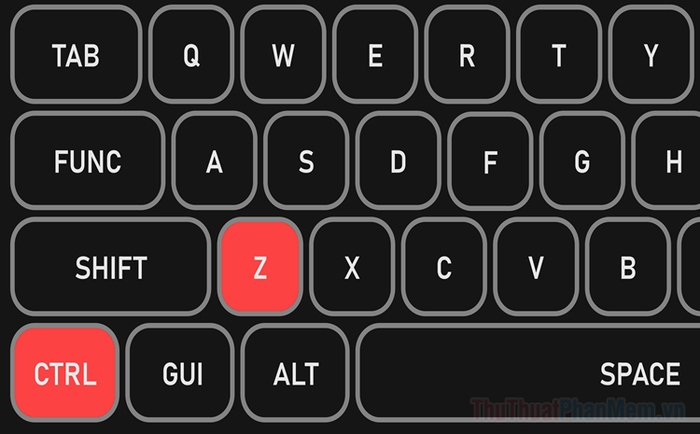
Dùng Ctrl + Z để hoàn tác nếu thao tác nhầm
Tránh lỗi giao diện
- Không xóa Section chứa cấu trúc chính của trang.
- Không kéo giãn ảnh quá lớn.
- Kiểm tra giao diện trên nhiều thiết bị trước khi lưu.
Giữ chuẩn SEO
- Không xóa các heading quan trọng.
- Không nhồi chữ, không copy dán lung tung.
- Giữ cấu trúc nội dung rõ ràng, đúng thứ tự H1 → H2 → H3.