
Bạn cần gì trước khi thêm sản phẩm?
Thêm sản phẩm lên cửa hàng online thực ra rất giống việc đăng một bài viết: bạn nhập tên sản phẩm, thêm mô tả, chèn hình ảnh rồi bấm nút Đăng. Bài viết này sẽ hướng dẫn từng bước để bạn tự tay đăng được sản phẩm đầu tiên, kể cả khi bạn chưa từng dùng WordPress bao giờ.
Bước 1: Mở màn hình thêm sản phẩm
Ở menu bên trái của trang quản trị, bạn bấm vào mục Sản phẩm (Products) rồi chọn Thêm sản phẩm (Add New). Màn hình hiện ra trông giống như trang viết bài viết, chỉ có thêm vài phần dành riêng cho sản phẩm.

Vị trí nút Thêm sản phẩm trong trang quản trị
Bước 2: Nhập tên sản phẩm và mô tả
Nhập tên sản phẩm vào ô đầu tiên. Tên nên ngắn gọn, dễ hiểu, ví dụ: “Áo thun nam cotton trắng”.
Bên dưới là ô mô tả sản phẩm: bạn giới thiệu sản phẩm được làm từ gì, chất liệu ra sao, công dụng, cách dùng… Hãy viết rõ ràng để khách hàng yên tâm mua hàng.
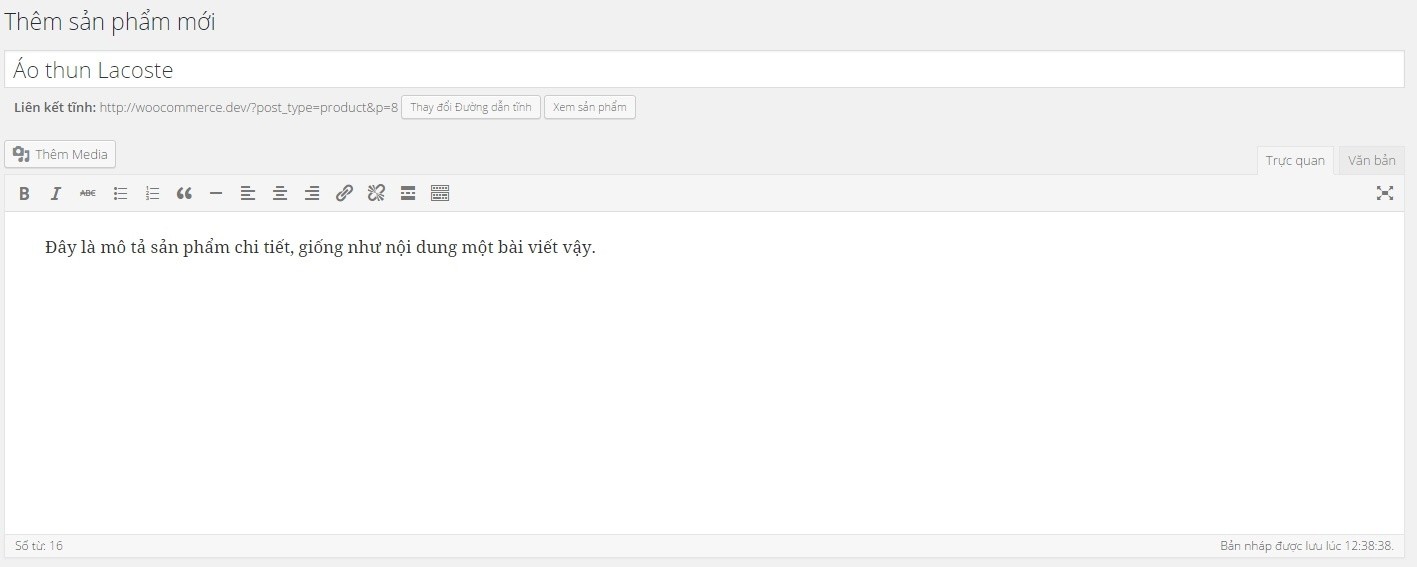
Nhập tên sản phẩm và mô tả chi tiết
Bước 3: Nhập giá bán
Kéo xuống phần Dữ liệu sản phẩm (Product data), hãy chắc chắn chọn loại Sản phẩm đơn giản (Simple product) — đây là loại thường dùng nhất.
Trong mục Cài đặt chung (General), bạn nhập:
- Giá thường (Regular price): giá niêm yết của sản phẩm.
- Giá khuyến mãi (Sale price): giá sau khi đã giảm, dùng khi bạn có chương trình khuyến mãi.
Chỉ cần nhập giá là đủ để đăng sản phẩm, các mục khác bạn có thể để trống.
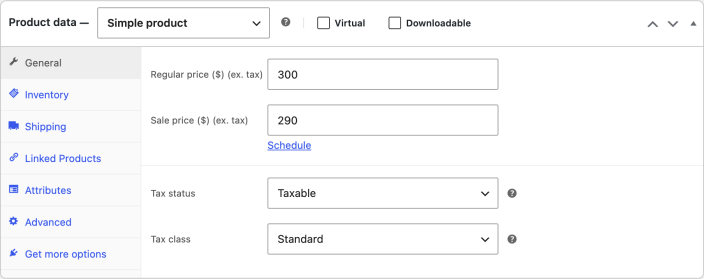
Nhập giá bán và giá khuyến mãi của sản phẩm
Bước 4: Nhập mô tả ngắn (tùy chọn)
Phần Mô tả ngắn (Short description) hiển thị ngay dưới giá sản phẩm. Bạn có thể viết một câu như: “Sản phẩm 100% cotton, thoáng mát, phù hợp cho cả nam và nữ”.
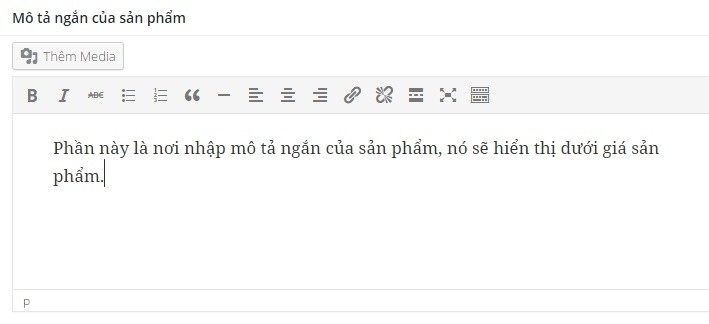
Nhập mô tả ngắn cho sản phẩm
Bước 5: Chọn danh mục sản phẩm
Ở cột bên phải, mục Danh mục sản phẩm (Product categories) giúp bạn phân loại hàng hóa, ví dụ: Quần áo, Giày dép, Phụ kiện… Nếu chưa có danh mục phù hợp, bạn có thể bấm Thêm danh mục mới.
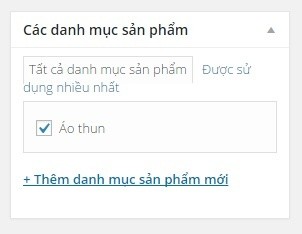
Chọn danh mục cho sản phẩm
Bước 6: Thêm từ khóa (tùy chọn)
Từ khóa giúp khách hàng dễ tìm thấy sản phẩm hơn. Ví dụ với áo thun, bạn có thể thêm các từ như: áo polo, áo nam, áo cotton…
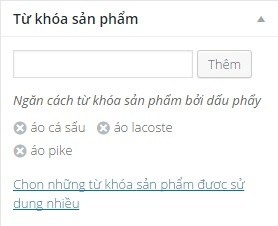
Thêm từ khóa cho sản phẩm
Bước 7: Thêm ảnh đại diện cho sản phẩm
Một sản phẩm có ảnh sẽ thu hút khách hàng hơn rất nhiều. Trong mục Ảnh sản phẩm (Product image), bạn bấm Đặt ảnh sản phẩm, chọn ảnh từ thư viện hoặc tải ảnh mới lên.
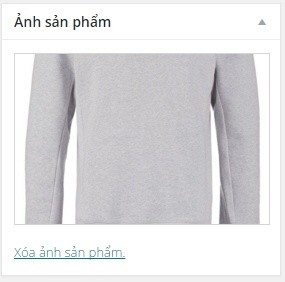
Đặt ảnh đại diện cho sản phẩm
Bước 8: Đăng sản phẩm
Khi mọi thứ đã xong, bấm nút Đăng (Publish) ở cột bên phải để sản phẩm xuất hiện trên website.
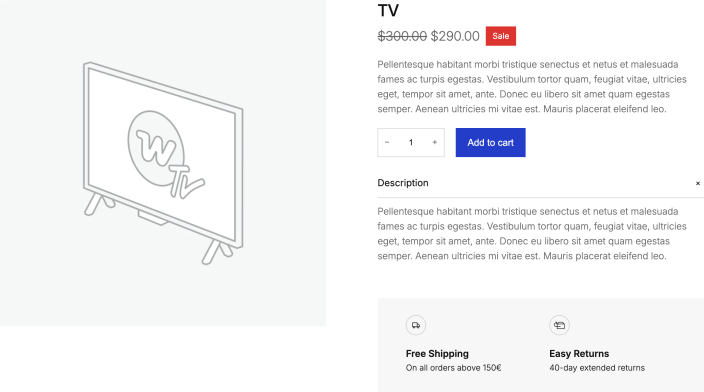
Sản phẩm hiển thị trên trang cửa hàng giống như khách hàng nhìn thấy
Một vài lưu ý nhỏ
- Bạn chỉ cần nhập tên sản phẩm và giá bán là đã có thể đăng. Các mục như kho hàng, cân nặng, vận chuyển… chỉ cần khi thật sự cần, hoàn toàn có thể bổ sung sau.
- Nếu phát hiện sai sót, đừng lo: hãy mở lại sản phẩm, sửa thông tin rồi bấm Cập nhật (Update) là xong.
- Nên chụp và tải ảnh sản phẩm rõ ràng, đẹp để tăng độ tin cậy cho cửa hàng.